
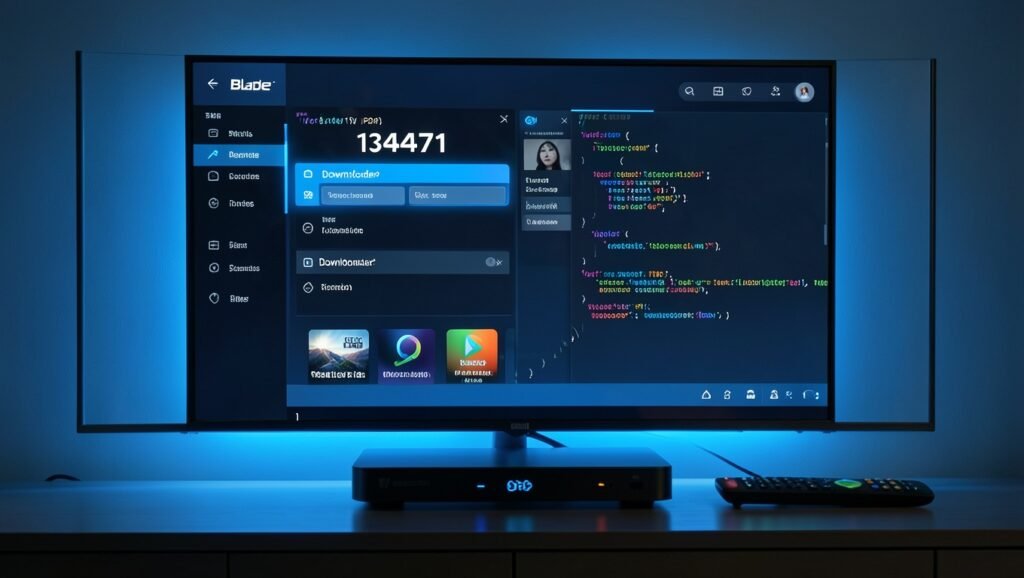
Para instalar o Blade TV P2P no Android TV, Fire TV Stick, My TV Stick ou em outra TV Box, use o aplicativo Downloader. Como o Blade TV não aparece diretamente na Google Play Store, será necessário permitir a instalação por fonte externa e baixar o aplicativo usando o código 134471.

Instale o Downloader
O Downloader permite localizar e baixar o arquivo de instalação do Blade TV quando ele não está disponível na loja oficial do dispositivo.
- Abra a loja de aplicativos da sua Android TV, Fire TV Stick, My TV Stick ou TV Box.
- Selecione a ferramenta de pesquisa, normalmente identificada pelo ícone de lupa.
- Digite Downloader.
- Baixe e instale o primeiro aplicativo correspondente ao nome pesquisado.
Depois da instalação, abra o Downloader. Na primeira execução, autorize o acesso solicitado selecionando OK.

Permita a instalação por fonte externa
Como o Blade TV será instalado fora da loja oficial, o dispositivo precisa autorizar aplicativos de fontes desconhecidas. No Fire TV Stick, também é necessário liberar as opções de desenvolvedor. Os nomes dos menus podem variar em outros aparelhos.
- Volte para a tela inicial usando o botão de início do controle remoto.
- Abra Configurações, representado pelo ícone de engrenagem.
- Acesse as informações do aparelho, como Informações do Fire TV Stick HD.
- Selecione repetidamente o nome do dispositivo, por exemplo, Fire TV Stick HD, até aparecer a mensagem informando que as opções de desenvolvedor foram liberadas.
- Retorne ao menu anterior e abra Depuração ADB.
- Ative a Depuração ADB.
- Selecione Instalar aplicativos de fontes desconhecidas.
- Na lista de aplicativos, habilite a permissão para o Downloader.
Essa autorização permite que o Downloader inicie o download e a instalação do Blade TV no aparelho.

Baixe o Blade TV pelo Downloader
- Abra o aplicativo Downloader pela tela inicial ou pelo menu de aplicativos.
- No campo destinado a endereço ou código, digite 134471.
- Selecione Go.
- Aguarde enquanto o Downloader estabelece a conexão e inicia o download.
O arquivo do Blade TV tem aproximadamente 22,6 MB.
Conclua a instalação
Quando o download terminar, o sistema exibirá a mensagem “Preparando o aplicativo Blade TV”. Depois, siga estas etapas:
- Selecione Instalar, na parte inferior da tela.
- Aguarde a conclusão do processo.
- Selecione Abrir para iniciar o Blade TV.
Configure o Blade TV
Na primeira abertura, o Blade TV perguntará qual tipo de dispositivo está sendo usado. Escolha a opção correspondente ao aparelho em que o aplicativo foi instalado.
- Televisão: mantenha a opção de TV selecionada e pressione Confirmar.
- Celular: altere a seleção para a opção correspondente ao telefone antes de confirmar.
Para acessar a plataforma, informe o usuário e a senha fornecidos. Conforme a orientação exibida no aplicativo, não é necessário selecionar o botão Login; basta inserir as credenciais para entrar.
Depois do acesso, o Blade TV reúne conteúdos como canais, filmes, séries, animes, novelas e reality shows.
Adicione o Blade TV à tela inicial
Se você pretende usar o aplicativo com frequência, coloque o atalho entre os primeiros da tela inicial.
- Localize o ícone do Blade TV na lista de aplicativos.
- Pressione o botão dos três pontos no controle remoto.
- Escolha Mover.
- Leve o ícone até a primeira posição da tela inicial.
- Solte o atalho no local desejado.
Perguntas frequentes
Como o Downloader é usado na instalação do Blade TV?
Ele permite baixar e instalar aplicativos que não estão disponíveis diretamente na Google Play Store do dispositivo.
Por que é necessário ativar fontes desconhecidas?
Essa permissão autoriza a instalação do Blade TV, que é obtido fora da loja oficial do aparelho.
Qual é o código para baixar o Blade TV?
O código informado para o download pelo Downloader é 134471.
Qual é o tamanho do arquivo do Blade TV?
O arquivo possui aproximadamente 22,6 MB.
O que fazer se o Blade TV não abrir?
Confira se a permissão para instalar aplicativos de fontes desconhecidas foi ativada para o Downloader e se as permissões solicitadas foram aceitas.
Se você busca opções de TV online com canais, filmes, séries e esportes, use o ícone do WhatsApp para conhecer as alternativas disponíveis.






