
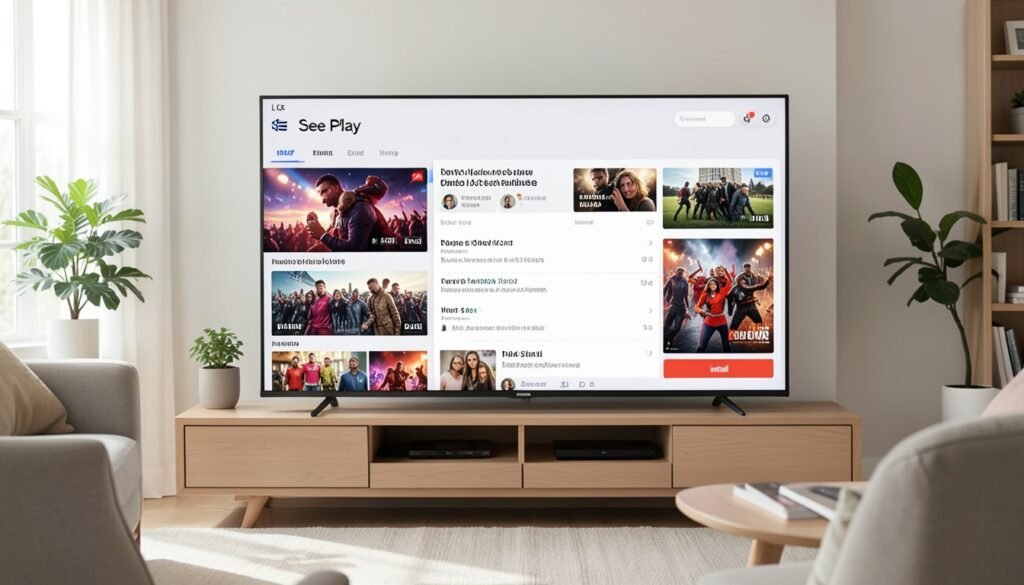
Para instalar o See Play na Smart TV LG, abra a área de aplicativos, pesquise pelo nome do app e selecione Instalar. O aplicativo é apresentado como compatível com Smart TVs LG, Samsung e Roku, mas o primeiro acesso pode exigir código, usuário e senha fornecidos pelo fornecedor.

Como instalar o See Play na Smart TV LG
Antes de começar, conecte a televisão à internet e abra a loja de aplicativos do sistema.
- Entre na seção de aplicativos da Smart TV LG.
- Selecione o ícone de lupa, geralmente localizado na parte superior da tela.
- Digite See Play no campo de busca.
- Nos resultados, escolha o aplicativo identificado como See Play.
- Selecione o botão verde e pressione Instalar.
- Aguarde o download e a instalação terminarem.
- Quando o processo for concluído, selecione Iniciar para abrir o aplicativo.
Como fazer o primeiro acesso
Depois de abrir o See Play, o procedimento pode variar. Em alguns casos, o aplicativo realiza a conexão automaticamente. Se uma tela de login for exibida, informe os dados solicitados:

- Código;
- Usuário;
- Senha.
Essas credenciais devem ser fornecidas pelo fornecedor oficial do acesso. Se o aplicativo solicitar essas informações, entre em contato com o atendimento responsável.
Como solicitar o período de teste
Segundo as informações do fornecedor, há um teste gratuito de 3 horas. A solicitação é feita pelo WhatsApp, canal pelo qual o atendimento orienta sobre as credenciais e os procedimentos necessários.

Configurações recomendadas no See Play
Após entrar no aplicativo, você pode ajustar o idioma da interface e a opção relacionada à API de informações dos conteúdos.
Como mudar o idioma para português
- Abra a área Settings.
- Selecione Change Language.
- Escolha Português na lista.
Depois da alteração, os menus do See Play serão exibidos em português.
Como desativar a opção Use TMDB API
Dentro de Settings, procure a opção Use TMDB API. Quando ela estiver ativada, desative-a conforme a configuração recomendada. Depois, salve a alteração, se essa opção aparecer, e volte à tela inicial.
Na página principal, podem ser exibidas categorias como TV ao vivo, filmes e séries.
O que verificar durante o teste
O período de avaliação permite explorar os conteúdos disponíveis diretamente na Smart TV LG. Essa é a melhor forma de verificar se a plataforma atende às suas necessidades, incluindo a disponibilidade dos conteúdos e o funcionamento no seu aparelho.
O desempenho pode variar conforme a conexão de internet, a televisão e as condições de uso. Por isso, observe o comportamento do aplicativo durante o teste antes de decidir pelo acesso.
Suporte e atendimento
O fornecedor é responsável por orientar sobre o acesso e o uso do aplicativo. O atendimento pode ajudar com:
- Credenciais de acesso;
- Solicitação do teste;
- Dúvidas sobre o See Play;
- Procedimentos de configuração;
- Orientações sobre o uso da plataforma.
Se houver dificuldade para instalar o aplicativo ou se forem solicitados código, usuário e senha, procure o atendimento oficial responsável pelo acesso.
Perguntas frequentes
Como instalar o See Play na Smart TV LG?
Abra a área de aplicativos, pesquise por See Play, selecione o resultado correspondente e pressione Instalar.
O See Play está disponível em outras TVs?
Sim. O aplicativo é apresentado como disponível para Smart TVs LG, Samsung e Roku.
Quais dados podem ser necessários no primeiro acesso?
Dependendo da configuração, o aplicativo pode solicitar código, usuário e senha fornecidos pelo fornecedor.
Como mudar o idioma do See Play?
Acesse Settings, selecione Change Language e escolha Português.
Qual é a duração do teste gratuito?
Segundo as informações do fornecedor, o teste gratuito dura 3 horas e deve ser solicitado pelo WhatsApp.
Como obter suporte para o aplicativo?
O suporte para acesso, dúvidas e configurações é realizado pelo atendimento do fornecedor.
Use o ícone do WhatsApp para conhecer opções de TV online com canais, filmes, séries, esportes e teste gratuito.






