
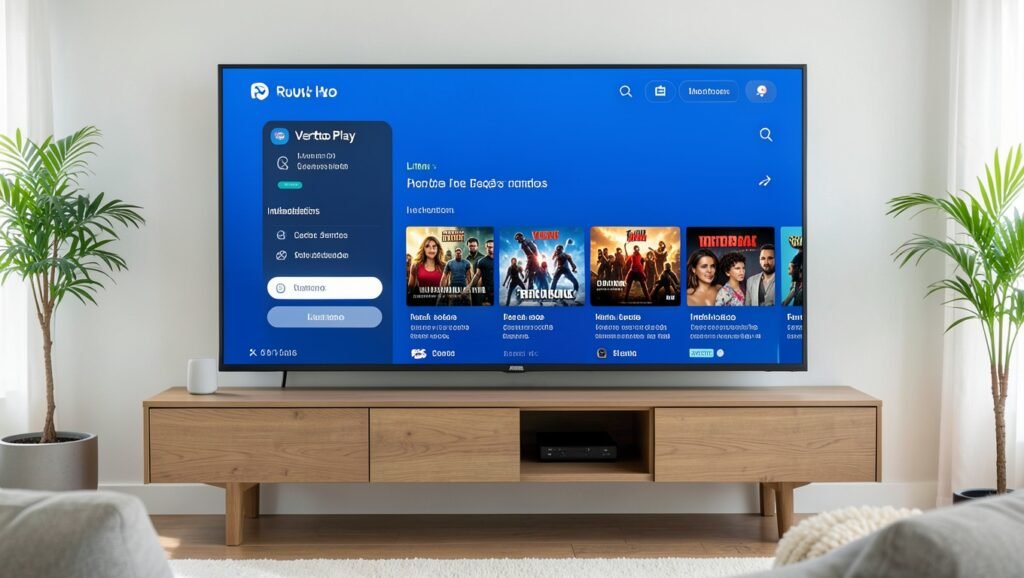
O Verto Play pode ser instalado diretamente em Smart TVs com Roku, Roku Express e outros dispositivos compatíveis com a plataforma. Para começar, pesquise o aplicativo na tela inicial, selecione Adicionar app e, depois, faça o login com as credenciais fornecidas pelo revendedor.

Como instalar o Verto Play no Roku
A instalação é feita pela tela inicial do dispositivo Roku. Siga estas etapas:
- Na página principal do Roku, abra a opção de pesquisa, identificada pelo ícone de lupa.
- Digite Verto Play no campo de busca e confira a grafia.
- Selecione o aplicativo quando ele aparecer nos resultados.
- Escolha Adicionar app para iniciar a instalação.
- Aguarde o término do processo e confirme com o botão OK.
- Abra o Verto Play para iniciar a configuração.
Como solicitar o acesso ao Verto Play
Depois da instalação, o aplicativo exibirá a tela de login. Os dados de acesso devem ser solicitados aos revendedores oficiais pelo WhatsApp. Conforme as informações do material, o atendimento funciona diariamente das 9:00 às 23:00, e pode haver um teste gratuito de 3 horas para conhecer o conteúdo antes de escolher um plano.

Para solicitar o teste, envie a seguinte mensagem:
“Fiz a instalação do aplicativo Verto Play e gostaria de estar fazendo um teste.”

O revendedor informará como receber as credenciais temporárias. Caso queira continuar usando o serviço, consulte diretamente com ele os planos e valores.
Como fazer login no Verto Play
Com os dados de acesso em mãos, volte à tela de login e preencha os campos solicitados. Digite as informações exatamente como foram recebidas, incluindo letras maiúsculas e minúsculas.
- Digite o usuário e a senha.
- Confira se não há erros de digitação ou espaços extras.
- Selecione Login.
- Aguarde o carregamento do conteúdo.
Se as credenciais estiverem corretas, o aplicativo abrirá a tela principal com as categorias disponíveis.
Configurações recomendadas no Verto Play
Desativar o Extreme EPG
No menu do Verto Play, abra Settings, representado pelo ícone de engrenagem. Localize a opção Extreme EPG e desabilite-a. Segundo o material, essa alteração pode deixar o aplicativo mais leve durante a navegação.
Alterar o idioma para português
Ainda nas configurações, troque o idioma de inglês para Português. Assim, os menus ficam mais fáceis de identificar, incluindo categorias como TV ao vivo, Filmes e Séries.
Conteúdos disponíveis no Verto Play
Depois do login e dos ajustes iniciais, o aplicativo organiza o catálogo em diferentes áreas. A disponibilidade e a exibição dos conteúdos podem variar conforme a plataforma.
TV ao vivo
A seção TV ao vivo reúne canais e transmissões para navegação. Em demonstrações ou exibições públicas, alguns trechos podem não aparecer por causa de restrições relacionadas a direitos autorais.
Filmes
A área de Filmes apresenta títulos de diferentes períodos e serviços de streaming. O material também cita lançamentos de 2024 e 2025 e conteúdos associados à Netflix, agregados dentro do aplicativo.
Séries
A categoria de Séries reúne produções de diferentes serviços. Entre os catálogos citados estão títulos da Netflix, com opções legendadas; conteúdos do Prime Video, dublados e legendados; além de produções da Global Play, Disney e outras plataformas.
Perguntas frequentes
Como instalar o Verto Play no Roku?
Abra a pesquisa na tela inicial, procure por Verto Play, selecione o aplicativo e escolha Adicionar app.
Como obter as credenciais do Verto Play?
Entre em contato com os revendedores oficiais pelo WhatsApp e solicite os dados de acesso.
É possível testar o Verto Play antes de contratar um plano?
O material informa a disponibilidade de um teste gratuito de 3 horas.
Como colocar o Verto Play em português?
Acesse Settings e altere o idioma de inglês para Português.
Por que desativar o Extreme EPG?
A opção pode ser desabilitada para deixar o aplicativo mais leve durante a navegação.
Se você procura opções de TV online, use o ícone do WhatsApp para conhecer alternativas com mais de 5.000 canais, filmes, séries, esportes, teste gratuito e conteúdos em 4K.






