
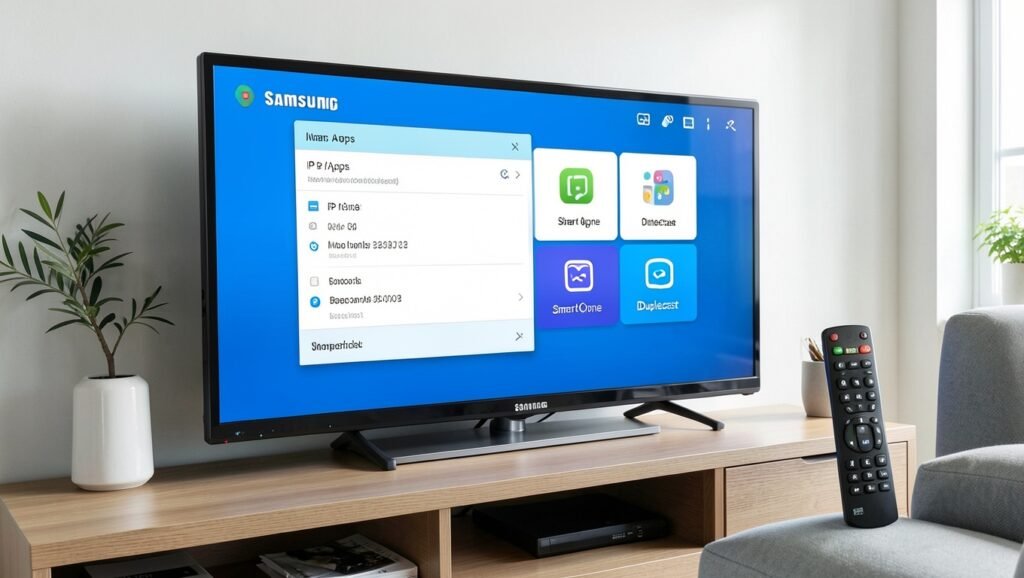
Nas Smart TVs Samsung antigas, especialmente das séries J e H, é possível instalar os aplicativos Smart One e Duplecast pela Samsung Apps. O procedimento depende do acesso à conta develope, da configuração de um endereço IP e da atualização da lista de aplicativos. Os menus podem variar conforme o modelo.

Quais TVs Samsung são compatíveis?
O procedimento é voltado principalmente para Smart TVs Samsung antigas das séries J e H. Uma indicação comum é o controle remoto com teclado numérico, embora a disposição dos menus possa mudar entre os aparelhos.
Como entrar na TV com a conta “develope”
Antes de acessar as configurações da Samsung Apps, vincule a conta develope à televisão:

- Pressione o botão Menu no controle remoto.
- Abra Smart Hub e confirme com o botão OK.
- Entre em Conta da Samsung.
- Selecione Login ou a opção equivalente para entrar em uma conta.
- No campo de identificação, digite exatamente develope.
- Deixe o campo de senha vazio.
- Selecione Entrar para concluir.
Depois do login, acesse a loja para inserir o endereço IP correspondente ao aplicativo que deseja instalar.
Como acessar a opção IP settings
O caminho abaixo é usado tanto para o Smart One quanto para o Duplecast:

- Pressione o botão Smart Hub, geralmente identificado por um botão colorido.
- Na tela inicial, abra Destacados.
- Entre em Samsung Apps.
- Localize o item E-Manual.
- Posicione o cursor sobre o E-Manual.
- Pressione e mantenha pressionado o botão central do controle, localizado entre as setas.
- Aguarde até aparecer um menu adicional.
- Selecione IP settings e confirme com OK.
Como instalar o Smart One
Com a tela IP settings aberta, digite o endereço indicado para o Smart One:
15 2 228 218 238
Confirme com OK. Em seguida, atualize a lista de aplicativos:
- Posicione novamente o cursor sobre o E-Manual.
- Pressione e segure o botão central do controle.
- Selecione start user apps.
- Confirme com OK.
Depois da atualização, o Smart One deverá aparecer entre os aplicativos disponíveis na televisão.
Como instalar o Duplecast
Para instalar o Duplecast, repita o caminho até a opção IP settings:
- Abra o Smart Hub.
- Acesse Destacados e depois Samsung Apps.
- Localize o item E-Manual.
- Mantenha o botão central pressionado sobre ele.
- Abra IP settings.
- Digite o IP do Duplecast: 14956 13115.
- Confirme com OK.
Depois, atualize a lista de aplicativos:
- Posicione o cursor sobre o E-Manual.
- Pressione e segure o botão central.
- Selecione a opção de inicialização exibida, que pode aparecer como start user app syn.
- Confirme com OK.
Ao concluir a atualização, o Duplecast deverá ficar disponível na Smart TV.
STB e Portal ainda podem ser usados?
Sim. Os aplicativos STB e Portal continuam sendo opções para Smart TVs Samsung antigas, mas o funcionamento deles pode depender de um DNS estável e de uma rede sem bloqueios.
Quando esses requisitos causam dificuldades, o Smart One e o Duplecast podem ser alternativas. A sequência básica é fazer o login com a conta indicada, inserir o IP do aplicativo e atualizar a lista da Samsung Apps.
Perguntas frequentes
Quais Smart TVs Samsung podem usar este procedimento?
O tutorial é voltado principalmente para modelos antigos das séries J e H, geralmente identificados pelo controle remoto com botões numéricos.
Qual conta deve ser usada?
É necessário entrar na TV com a conta develope e deixar o campo de senha vazio.
Onde o IP dos aplicativos é inserido?
Na Samsung Apps, coloque o cursor sobre o E-Manual, mantenha o botão central pressionado e acesse IP settings.
O que fazer depois de informar o IP?
Volte ao E-Manual, pressione novamente o botão central e execute a opção de inicialização, como start user apps.
Smart One e Duplecast substituem STB e Portal?
Eles podem ser alternativas aos aplicativos STB e Portal, especialmente quando há dificuldades relacionadas ao DNS ou a bloqueios na rede.
Se você procura opções de TV online com canais, filmes, séries e esportes, use o ícone do WhatsApp para conhecer as alternativas disponíveis.






