
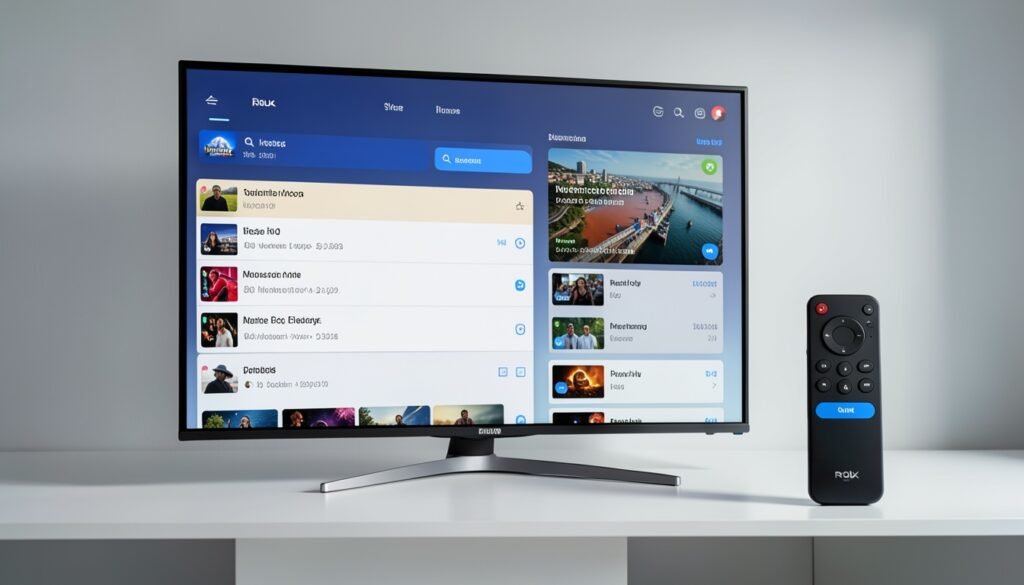
Para instalar o See Play, pesquise pelo aplicativo na loja da sua Smart TV ou do dispositivo Roku. Dependendo da plataforma, ele pode aparecer como See Play ou Control See Player. Depois da instalação, é necessário informar um código de usuário e uma senha para carregar a playlist.

Dispositivos compatíveis
O See Play pode ser instalado em Smart TVs Samsung e LG, aparelhos com Android TV, Roku Express e televisores Roku TV. Como o nome do aplicativo pode variar, pesquise por See Play e, se não encontrar, tente também Control See Player.
Como instalar o See Play
Samsung, LG e Android TV
- Abra a loja de aplicativos da televisão.
- Selecione o ícone de pesquisa, geralmente representado por uma lupa.
- Pesquise por See Play. Se necessário, procure também por Control See Player.
- Escolha o aplicativo exibido nos resultados.
- Selecione a opção de download e aguarde o fim da instalação.
Quando a instalação terminar, abra o aplicativo para iniciar o login e configurar a playlist.

Roku Express e Roku TV
- Abra a tela inicial do Roku.
- Acesse a opção Pesquisar.
- Digite See Play no campo de busca.
- Selecione o aplicativo encontrado.
- Baixe e instale o aplicativo no aparelho.
Depois da instalação, o See Play ficará disponível na tela inicial do Roku.
Como fazer login no See Play
Na tela de acesso, informe os dados solicitados pelo aplicativo:

- Username: código de usuário;
- Password: senha de acesso.
Essas informações são usadas para configurar a playlist e liberar o acesso aos canais, filmes, séries e demais categorias disponíveis. O serviço também oferece um período de teste de 4 horas; depois desse prazo, o usuário pode escolher um plano de assinatura caso queira continuar utilizando o conteúdo.
Como encontrar os conteúdos
Depois do login e do carregamento da playlist, os títulos são organizados em pastas e categorias. Entre as áreas disponíveis estão:
- Live TV: canais ao vivo;
- MVE: filmes e séries;
- Séries: produções seriadas.
Para localizar um título com mais rapidez, use a lupa de pesquisa em vez de navegar manualmente por todas as pastas.
Recursos de reprodução e navegação
Visualização dos canais
Na área de canais, o aplicativo permite alternar entre diferentes formas de exibição:
- tela reduzida;
- tela cheia;
- EPG, o Guia Eletrônico de Programação.
O EPG aparece na parte inferior da tela e mostra o programa em exibição e as próximas atrações do dia.
Atalhos do controle remoto
Em controles remotos com botões coloridos, algumas teclas podem funcionar como atalhos para recursos do See Play, como:
- pesquisa;
- categorias;
- favoritos;
- menu principal.
As pastas laterais também podem ser usadas para acessar opções relacionadas aos canais e modificar configurações quando necessário.
Configurações do aplicativo
O menu identificado pelo ícone de engrenagem reúne as principais preferências do See Play. Nele, é possível encontrar opções para:
- alterar o idioma;
- configurar áudio e legendas;
- definir uma senha para bloquear controles adultos;
- acessar outras informações e preferências do aplicativo.
Como atualizar a playlist
O botão de reloading serve para recarregar as informações do aplicativo. Use esse recurso quando canais, filmes ou séries novos não aparecerem na playlist.
O recarregamento também pode ajudar em problemas relacionados à atualização do conteúdo e ao cache acumulado. Após selecionar o botão, aguarde o carregamento da lista.
Favoritos e continuar assistindo
O See Play permite criar pastas de favoritos para facilitar o acesso a filmes, séries e outros conteúdos usados com frequência.
A área de continuar assistindo permite retomar filmes e séries do ponto em que a reprodução foi interrompida, sem precisar procurar novamente pelo título.
Perguntas frequentes
Como instalar o See Play na Smart TV?
Abra a loja de aplicativos da televisão, pesquise por See Play ou Control See Player e selecione a opção de download e instalação.
É possível instalar o See Play no Roku?
Sim. No Roku Express ou Roku TV, abra a opção Pesquisar, procure por See Play e instale o aplicativo exibido.
Quais dados são necessários para fazer login?
É necessário informar um código de usuário, chamado de username, e uma senha, chamada de password.
Para que serve o botão de reloading?
Ele recarrega a playlist e pode ajudar quando canais, filmes ou séries não aparecem corretamente.
Como retomar um filme ou uma série interrompida?
Acesse a pasta continuar assistindo para encontrar o conteúdo a partir do ponto em que a reprodução foi parada.
Onde ficam as opções de idioma e legendas?
Esses ajustes ficam no menu de configurações, representado pelo ícone de engrenagem.
Se você procura opções de TV online com filmes, séries e esportes, use o ícone do WhatsApp para conhecer as alternativas disponíveis.






