
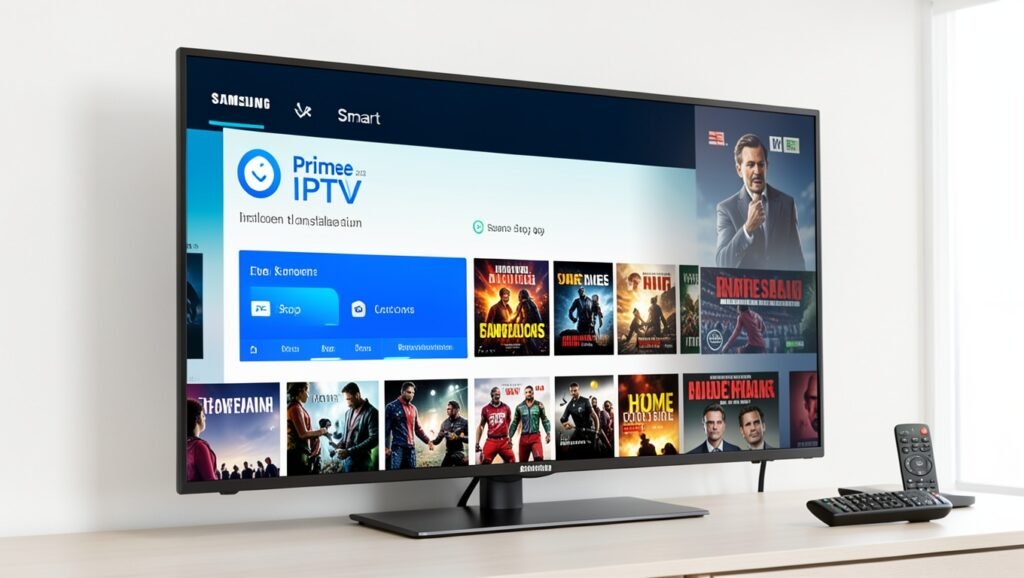
Para instalar o Prime IPTV em uma Smart TV Samsung, abra a busca da televisão, procure pelo aplicativo, selecione o resultado correto e toque em “Instalar”. O app também é indicado para TVs LG, dispositivos Roku e aparelhos com Android, embora os nomes dos menus possam variar.

O Prime IPTV permite acessar conteúdos como TV ao vivo, filmes e séries. O uso depende de uma licença, que pode estar incluída na contratação de uma lista de canais após o período de teste gratuito, conforme a modalidade apresentada.
Como instalar o Prime IPTV em uma TV Samsung
- Abra a busca da televisão: na tela inicial da Smart TV, navegue até o ícone de lupa, identificado como “Buscar”.
- Pesquise pelo aplicativo: use o teclado exibido na tela para digitar Prime IPTV.
- Selecione o app correto: confira o resultado e escolha o aplicativo Prime IPTV.
- Inicie a instalação: com a página do aplicativo aberta, selecione “Instalar” e aguarde a conclusão do download.
Quando a instalação terminar, o botão correspondente será substituído pela opção de abrir o aplicativo diretamente na televisão.

Como configurar o idioma do Prime IPTV
Depois de instalar o aplicativo, você pode alterar o idioma da interface nas configurações do próprio Prime IPTV.
- Abra o aplicativo: selecione “Abrir” após a conclusão da instalação.
- Acesse as configurações: na tela principal, localize a opção “Setting”, exibida na parte inferior da interface.
- Abra a configuração de idioma: pressione “OK” em Setting e procure o campo de idioma, que pode aparecer identificado como “lvagem”.
- Selecione o português: altere o idioma para Português Brasil.
- Volte à tela inicial: após retornar ao início do aplicativo, os menus deverão aparecer em português, incluindo as opções TV ao vivo, Filmes e Séries.
Compatibilidade do Prime IPTV
Antes de iniciar o procedimento, verifique se o aparelho pertence a uma das plataformas compatíveis mencionadas:

- Smart TVs Samsung;
- Smart TVs LG;
- dispositivos Roku;
- aparelhos com sistema Android.
O passo a passo foi demonstrado em uma TV Samsung. Em outros aparelhos compatíveis, procure o Prime IPTV na loja de aplicativos ou no menu de apps do dispositivo. A aparência e o nome dos menus podem ser diferentes.
Licença, lista de canais e período de teste
O Prime IPTV exige uma licença de uso. Na modalidade descrita, essa licença pode estar incluída para quem contratar uma lista de canais depois de realizar o teste gratuito. O teste permite avaliar a lista antes da contratação de um plano.
Perguntas frequentes
Como instalar o Prime IPTV em uma TV Samsung?
Abra a busca da Smart TV, procure por Prime IPTV, selecione o aplicativo correto e clique em “Instalar”.
O que fazer depois de instalar o Prime IPTV?
Abra o aplicativo, entre em “Setting” e altere o idioma para “Português Brasil”.
Quais dispositivos são compatíveis com o Prime IPTV?
O aplicativo é indicado para Smart TVs Samsung, TVs LG, dispositivos Roku e aparelhos com Android.
É necessário pagar uma licença para usar o Prime IPTV?
O aplicativo exige uma licença, mas ela pode estar incluída para quem contratar uma lista de canais após o período de teste gratuito.
O teste da lista de canais é gratuito?
Sim. O teste da lista de canais é apresentado como gratuito antes da contratação.
Use o ícone do WhatsApp para conhecer opções de TV online com canais, filmes, séries, esportes e período de teste gratuito.






