
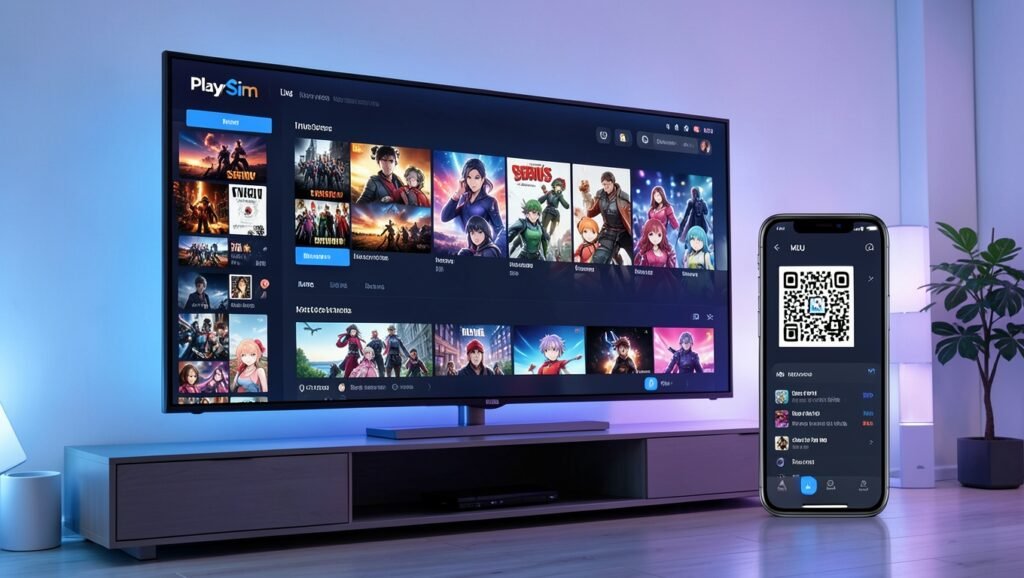
Play Sim: como instalar e configurar o reprodutor de vídeo
Para usar o Play Sim, instale o aplicativo em uma Smart TV Samsung ou LG, Roku TV, Roku Express ou dispositivo Android e associe uma playlist por meio do código MAC e de um link M3U. O aplicativo não inclui canais, filmes ou séries: esses conteúdos só aparecem depois que uma playlist compatível é adicionada.

O que é o Play Sim e como ele funciona?
O Play Sim funciona como um reprodutor e organizador de conteúdos. Ele pode exibir canais de TV ao vivo, filmes, séries, animes e novelas presentes na playlist configurada pelo usuário.
Na primeira configuração, normalmente são necessários:

- o código MAC exibido pelo Play Sim na tela da TV;
- o link M3U da playlist fornecida pelo serviço contratado.
O aplicativo oferece um período de demonstração de 7 dias. Depois desse prazo, pode ser necessário ativar uma licença para continuar usando o reprodutor. Esse período é diferente do teste da playlist, que pode durar aproximadamente 3 a 4 horas, conforme o fornecedor do conteúdo.
Como instalar o Play Sim na televisão
Smart TV Samsung ou LG
- Abra a loja de aplicativos da Smart TV.
- Selecione a ferramenta de pesquisa, geralmente identificada pelo ícone de lupa.
- Digite Play Sim no campo de busca.
- Escolha o aplicativo nos resultados e selecione a opção para baixar e instalar.
- Abra o Play Sim após a instalação para visualizar o código MAC usado na configuração.
Roku TV ou Roku Express
- Na tela inicial do Roku, abra o menu principal e entre na área de pesquisa.
- Selecione o campo de busca.
- Pesquise por Play Sim.
- Escolha o aplicativo encontrado e confirme o download.
- Aguarde a instalação e abra o Play Sim.
O Play Sim também é indicado para dispositivos Android. No entanto, o procedimento detalhado neste guia se concentra na instalação pelas lojas das Smart TVs e dos aparelhos Roku.

Como adicionar uma playlist M3U no Play Sim
Com o aplicativo aberto, localize o código MAC exibido na tela. Ele deverá ser usado junto com o link M3U da playlist em uma das formas de configuração disponíveis.
Configuração usando QR Code e celular
- Abra o Play Sim na televisão e localize o QR Code exibido na tela.
- Aponte a câmera do celular para o código.
- Abra no navegador o endereço indicado pelo QR Code.
- Informe o código MAC mostrado pelo aplicativo.
- Digite o link M3U da playlist fornecida pelo serviço contratado.
- Conclua o cadastro das informações solicitadas.
Depois, feche e abra novamente o Play Sim para verificar se a lista foi carregada.
Configuração pelo navegador
- Abra um navegador no computador, tablet ou celular.
- Acesse o site de configuração indicado pelo aplicativo.
- Informe o código MAC exibido na TV.
- Insira o link M3U da playlist.
- Finalize a configuração e reabra o Play Sim na televisão.
Recursos disponíveis no Play Sim
Depois que a playlist é adicionada, os conteúdos ficam organizados em categorias, como:
- TV ao Vivo: reúne os canais incluídos na playlist;
- Filmes: organiza os filmes disponíveis;
- Séries: apresenta os conteúdos seriados;
- Anime: concentra os animes presentes na lista.
O aplicativo também oferece recursos para encontrar e organizar os conteúdos:
- Pesquisa: usa a lupa para localizar um canal, filme ou série dentro das pastas;
- Favoritos: permite criar pastas com os conteúdos preferidos;
- Continuar assistindo: memoriza o ponto em que o usuário parou em um filme ou série;
- Recarregar: atualiza a lista quando novos itens são adicionados à playlist.
Outras opções de configuração
A área Lista de Reprodução é destinada aos parceiros que acessam o serviço usando código, usuário e senha. O menu identificado pelo ícone de engrenagem reúne configurações adicionais do aplicativo.
- alteração do idioma conforme a preferência regional;
- definição de uma senha para restringir a exibição de conteúdos com classificação acima de 18 anos.
Na parte inferior da tela, o Play Sim informa a versão instalada e a data de expiração do período de teste. Essas informações ajudam a verificar a situação da licença.
Licença e períodos de teste
O teste de 7 dias se refere ao próprio aplicativo. Ao final desse período, pode ser necessário ativar uma licença anual ou vitalícia, conforme a modalidade disponível.
A playlist tem uma condição separada. O teste dos canais, filmes e séries pode durar entre 3 e 4 horas, mas esse prazo depende do fornecedor da lista. Portanto, o teste do Play Sim e o teste da playlist não são o mesmo período.
Perguntas frequentes
O Play Sim já vem com canais, filmes e séries?
Não. O aplicativo é um reprodutor de vídeo e precisa receber uma playlist M3U compatível.
Quais dispositivos são compatíveis com o Play Sim?
O aplicativo é compatível com Smart TVs Samsung e LG, Roku TV, Roku Express e dispositivos Android.
Como configurar o Play Sim pela primeira vez?
Use o código MAC exibido na TV e o link M3U da playlist no site de configuração indicado pelo aplicativo.
O teste do aplicativo e o teste da playlist são iguais?
Não. O teste do aplicativo dura 7 dias, enquanto o teste da playlist costuma durar de 3 a 4 horas, conforme o fornecedor.
Como atualizar a lista de conteúdos?
Abra a categoria correspondente e use o botão Recarregar para atualizar os canais, filmes e séries.
É possível bloquear conteúdos para maiores de 18 anos?
Sim. Acesse o menu de configurações pela engrenagem e defina uma senha para restringir esse tipo de conteúdo.
Use o ícone do WhatsApp para conhecer opções de TV online com mais de 5.000 canais, filmes, séries, esportes, teste gratuito e conteúdos em 4K.






