
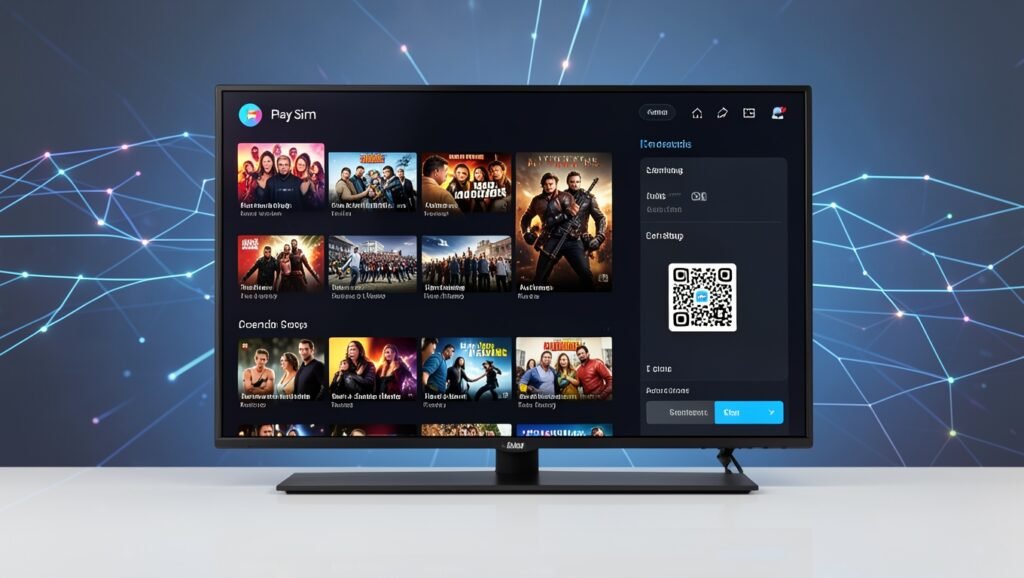
Play Sim: como instalar e ativar o reprodutor de playlists na Smart TV
Para instalar o Play Sim, baixe o aplicativo na loja da Smart TV, abra a tela de ativação e informe o endereço MAC ou a chave do dispositivo. Depois, será necessário vincular uma playlist, pois o app não fornece canais, filmes ou séries por conta própria. O aplicativo é compatível com Smart TVs Roku, Samsung e LG; uma versão para dispositivos Android também está prevista.

O que é o Play Sim?
O Play Sim é um reprodutor de playlists. Ele organiza e reproduz os conteúdos incluídos em uma playlist vinculada ao aparelho, normalmente fornecida por um serviço separado.
Para funcionar, o aplicativo depende de dois itens:

- o Play Sim instalado na Smart TV;
- uma playlist associada ao dispositivo.
Quando nenhuma playlist foi adicionada, a área de reprodução fica vazia e não exibe canais, filmes ou séries.
Como instalar o Play Sim no Roku
No Roku, a instalação é feita pela loja de aplicativos do sistema:

- Na tela inicial do Roku, abra Pesquisar, identificado pelo ícone de lupa.
- Digite Play Sim no campo de busca.
- Selecione o aplicativo nos resultados.
- Pressione Adicionar app para iniciar a instalação.
- Quando o processo terminar, escolha OK e depois selecione Abrir.
Na primeira execução, o aplicativo exibirá as informações do dispositivo e as opções para iniciar a ativação.
Teste inicial e licença do aplicativo
Na primeira abertura, o Play Sim oferece um período de teste de 7 dias. Esse prazo se refere ao uso do aplicativo, não ao conteúdo da playlist. Depois desse período, o app será bloqueado caso uma licença não seja adquirida ou ativada.
A ativação pode ser iniciada de duas maneiras:
- acessando o site indicado na tela do Play Sim;
- escaneando com o celular o QR code exibido pelo aplicativo.
O QR code direciona para a página de ativação, na qual será solicitado o endereço MAC, também chamado de chave do dispositivo. Esse código identifica a Smart TV e é usado para liberar o aplicativo no aparelho.
Onde encontrar o endereço MAC do Play Sim
O endereço MAC pode ser consultado na área de configurações do próprio aplicativo. Para enviá-lo ao fornecedor ou ao suporte responsável pela playlist, abra essa tela e tire uma foto com o código visível.
A imagem pode ser encaminhada, por exemplo, pelo WhatsApp. Com a chave do dispositivo, o fornecedor poderá ativar o aplicativo e associar a playlist à Smart TV.
Como adicionar uma playlist ao aplicativo
Para quem já possui um fornecedor
Quem já utiliza um fornecedor de playlists deve solicitar a ele os dados de acesso e seguir as instruções recebidas para inseri-los no Play Sim.
Os dados exigidos e o procedimento podem variar conforme o método de configuração adotado. Por isso, use as orientações fornecidas pelo atendimento responsável.
Para quem ainda não tem uma playlist
Também é possível procurar fornecedores que ofereçam testes de playlists. Em alguns casos, o próprio fornecedor realiza a ativação do Play Sim.
Nessa situação, normalmente será necessário enviar a chave do dispositivo ou o endereço MAC ao suporte. Depois que a playlist e o aplicativo forem configurados, o atendimento informará quando será necessário recarregar o Play Sim.
O que aparece na tela inicial do Play Sim?
Depois que o aplicativo é ativado e uma playlist é vinculada, os conteúdos podem ser organizados em três áreas principais:
- TV ao vivo;
- Filmes;
- Séries.
O Play Sim também possui áreas para playlists e configurações. Sem uma playlist cadastrada, essas categorias podem aparecer sem conteúdos disponíveis.
Configurações importantes
Para o uso básico, normalmente não é necessário alterar as primeiras opções do menu Configurações. Entre os ajustes disponíveis estão:
- Idioma: permite trocar o idioma do aplicativo, que já vem configurado em português.
- Definir código PIN: possibilita criar uma senha para restringir o acesso a conteúdos destinados a maiores de 18 anos.
O PIN pode ser útil quando outras pessoas também usam a Smart TV e o usuário deseja limitar o acesso a esse tipo de conteúdo.
Como concluir a configuração e carregar a playlist
Depois de enviar o endereço MAC, aguarde a confirmação do fornecedor ou do suporte responsável. Quando a ativação for concluída, atualize o aplicativo:
- Abra o Play Sim na Smart TV.
- Localize a opção Recarregar.
- Pressione essa opção para reiniciar o carregamento.
- Aguarde a atualização da lista de reprodução.
Se a configuração estiver correta, a playlist será exibida com as pastas de TV ao vivo, Filmes e Séries, de acordo com os conteúdos associados ao dispositivo.
Diferença entre o teste do app e o teste da playlist
O Play Sim possui dois períodos de avaliação que não devem ser confundidos:
- Teste do aplicativo: dura 7 dias após a primeira instalação. Ao fim desse prazo, é necessário ter uma licença para continuar usando o app.
- Teste da playlist: costuma durar 3 horas e está relacionado aos conteúdos fornecidos, não à licença do aplicativo.
Durante a avaliação, a tela pode mostrar a indicação “Free Trial”. No exemplo apresentado, o registro ocorreu em 27/06/2025 e o teste do aplicativo terminaria em 04/07/2025. Depois dessa data, seria necessário aderir à licença para continuar usando o Play Sim.
Por que a lista pode aparecer vazia?
Uma tela sem canais, filmes ou séries não significa necessariamente que a instalação falhou. Isso pode ocorrer quando nenhuma playlist foi configurada ou vinculada ao aplicativo.
Quando o Play Sim é aberto sem uma playlist, a indicação “Free Trial” representa o período de teste do aplicativo. Ela não confirma que uma playlist foi adicionada nem que há conteúdos disponíveis para reprodução.
Checklist para instalar e ativar o Play Sim
- Pesquisar por Play Sim na loja da Smart TV.
- Instalar e abrir o aplicativo.
- Localizar a chave do dispositivo ou o endereço MAC.
- Enviar o MAC ao fornecedor ou ao suporte responsável pela playlist.
- Aguardar a confirmação da ativação.
- Usar a opção Recarregar para atualizar o aplicativo.
- Adicionar um código PIN se quiser restringir conteúdos para maiores de 18 anos.
Perguntas frequentes
O que é o Play Sim?
É um reprodutor de playlists para Smart TVs Roku, Samsung e LG. Uma versão para Android está prevista.
O Play Sim oferece canais, filmes e séries?
Não. O aplicativo apenas reproduz os conteúdos incluídos na playlist associada ao dispositivo.
Como ativar o aplicativo?
Use o site indicado na tela ou escaneie o QR code e informe o endereço MAC ou a chave do dispositivo.
Quanto dura o teste do Play Sim?
O teste do aplicativo dura 7 dias após a primeira instalação.
Qual é a duração do teste da playlist?
O teste da playlist costuma durar 3 horas e é diferente do teste de 7 dias do aplicativo.
Por que o Play Sim está sem canais?
Isso geralmente ocorre quando ainda não há uma playlist configurada ou vinculada ao dispositivo.
Use o ícone do WhatsApp para conhecer opções de TV online com canais, filmes, séries, esportes e teste gratuito.






