
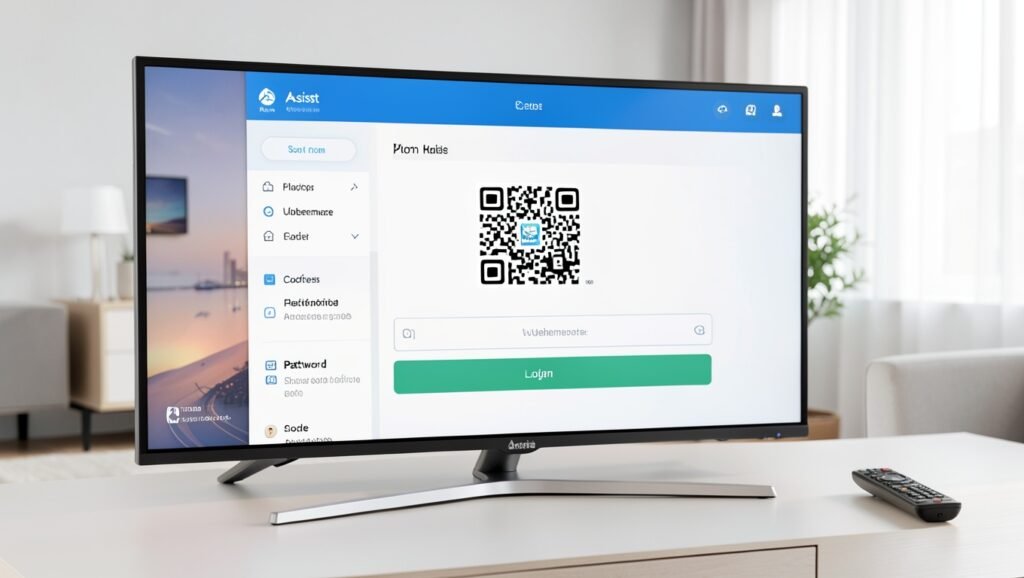
Como configurar o Assist ou Assist Plus sem pagar mensalidade
Para configurar o Assist ou Assist Plus, abra o aplicativo, feche a tela do QR code, acesse Lista de reprodução ou Playlists, selecione Mais e informe o código, o usuário e a senha recebidos. A opção sem mensalidade depende das condições do acesso fornecido e não garante disponibilidade permanente do serviço.

O que você precisa antes de começar
- Uma TV ou dispositivo compatível com o aplicativo Assist;
- O aplicativo instalado no aparelho;
- Um endereço de e-mail válido;
- Os dados de acesso: código, usuário e senha;
- Um acesso único fornecido por uma plataforma responsável pela distribuição do conteúdo.
Antes de adquirir qualquer acesso, confira o que está incluído, como funciona o suporte e se os conteúdos são distribuídos de forma autorizada.
Como abrir a tela de login do Assist
O procedimento é realizado pelo controle remoto da TV ou do dispositivo. Os nomes e a posição dos menus podem variar conforme o aparelho, mas o caminho principal é semelhante.

- Abra o aplicativo Assist ou Assist Plus.
- Aguarde o carregamento até aparecer a tela com o QR code.
- Pressione OK no controle remoto para fechar essa tela.
- No menu principal, selecione Lista de reprodução. Em algumas versões, a opção aparece como Playlists.
- Na área de listas, selecione Mais, normalmente localizada no canto superior esquerdo.
- Pressione OK novamente para confirmar.
O aplicativo abrirá a tela em que os dados de acesso devem ser inseridos.
Como inserir código, usuário e senha
A tela de login apresenta três campos:

- Código;
- Usuário;
- Senha.
Digite as informações exatamente como foram recebidas. Depois de preencher os três campos, selecione a opção de confirmação e pressione OK.
Se as credenciais forem válidas, o Assist iniciará o carregamento e exibirá a lista de reprodução disponível.
Como obter um acesso único
Algumas plataformas oferecem acessos pagos uma única vez, sem cobrança mensal recorrente, e enviam código, usuário e senha por e-mail. O preço e as condições variam conforme o fornecedor, por isso é importante consultar essas informações antes do pagamento.
Também verifique se o acesso funciona no seu aparelho, qual é o prazo de envio das credenciais, se existe garantia e como o suporte é prestado. Utilize somente serviços e conteúdos com autorização para distribuição.
O que fazer se a lista não carregar
Se o conteúdo não aparecer depois da confirmação, revise o código, o usuário e a senha. Confira se não foram incluídos espaços extras e se letras e números foram digitados corretamente.
Se os dados estiverem corretos e o problema continuar, entre em contato com o suporte da plataforma que forneceu o acesso. O responsável poderá confirmar a validade das credenciais e orientar sobre alguma configuração específica do aparelho.
Resumo do procedimento
- Abra o Assist ou Assist Plus.
- Feche a tela inicial do QR code com o botão OK.
- Entre em Lista de reprodução ou Playlists.
- Selecione Mais.
- Informe código, usuário e senha.
- Confirme para carregar a lista.
O procedimento pode ser usado em dispositivos compatíveis, incluindo Roku, TVs Samsung e TVs LG. A disponibilidade dos menus e o funcionamento do acesso podem variar conforme o aparelho, a versão do aplicativo e o fornecedor das credenciais.
Perguntas frequentes
Como configurar o Assist na TV?
Abra o aplicativo, feche a tela do QR code, acesse Lista de reprodução ou Playlists, selecione Mais e informe código, usuário e senha.
Quais dados são necessários para fazer login?
O aplicativo solicita três informações: código, usuário e senha.
É possível usar o Assist sem mensalidade?
Alguns fornecedores oferecem um acesso único, sem cobrança mensal recorrente. As condições, o preço e a duração do acesso dependem do fornecedor.
Em quais aparelhos o Assist pode ser configurado?
O procedimento pode ser realizado em dispositivos compatíveis, como Roku, TVs Samsung e TVs LG. A disponibilidade pode variar conforme o modelo e a versão do aplicativo.
O que fazer se os dados não funcionarem?
Revise a digitação e, se o problema continuar, procure o suporte da plataforma que forneceu as credenciais.
Use o ícone do WhatsApp para conhecer opções de TV online com canais, filmes, séries e esportes, incluindo alternativas com teste gratuito e conteúdos em 4K.






