
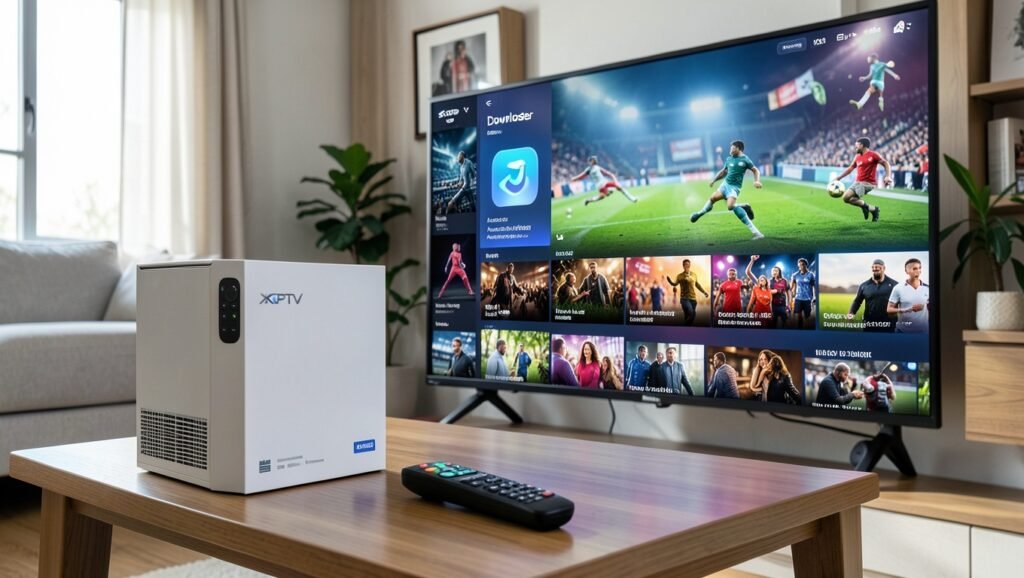
Para instalar o XCPTV em uma TV Box, use o aplicativo Downloader para baixar o APK, autorize a instalação de fontes desconhecidas quando solicitado e siga as etapas exibidas na tela. O procedimento exige uma TV Box com acesso à Google Play Store e conexão com a internet.

O que você precisa antes de começar
- TV Box com acesso à Google Play Store;
- Aplicativo Downloader instalado;
- Conexão com a internet;
- Espaço livre para o instalador, que tem aproximadamente 98 MB.
Como instalar o Downloader pela Google Play Store
- Na tela inicial da TV Box, abra a Google Play Store.
- Pesquise pelo aplicativo Downloader.
- Confira o ícone do aplicativo e selecione a opção para instalar.
- Quando a instalação terminar, abra o Downloader.
Como instalar o XCPTV pelo Downloader
- Na página inicial do Downloader, selecione a barra de pesquisa.
- Digite o código 99874 usando o teclado virtual.
- Pressione o botão Go para continuar.
- Aguarde o download do APK do XCPTV e o início da instalação.
O procedimento também apresenta a variação 998704 em uma transcrição. Se o código 99874 não funcionar, confira essa outra numeração.
Como permitir a instalação de fontes desconhecidas
A TV Box pode bloquear a instalação do APK na primeira tentativa. Nesse caso, é necessário autorizar o Downloader a instalar aplicativos de fontes desconhecidas.

- Na mensagem exibida durante a instalação, selecione Configurações.
- Na aba lateral, localize e escolha Downloader.
- Ative a permissão para instalar aplicativos de fontes desconhecidas.
- Volte à tela anterior e selecione novamente Instalar.
Quando a instalação terminar, selecione Concluído para sair dessa tela.
Como adicionar o XCPTV ao acesso rápido
Depois de instalar o aplicativo, você pode colocá-lo na área de acesso rápido da tela inicial da TV Box.

- Na tela inicial, selecione o ícone de “+” para adicionar um aplicativo.
- Procure por XCPTV na lista.
- Marque o aplicativo e pressione OK para confirmar.
- Volte à tela inicial e verifique se o XCPTV foi adicionado ao acesso rápido.
Como fazer o primeiro acesso ao XCPTV
Na primeira abertura, o XCPTV solicita três informações de login:
- Código XC Ourl;
- Nome de usuário;
- Senha.
Insira os dados nos campos correspondentes para acessar o aplicativo. A disponibilidade e o funcionamento dos conteúdos podem depender da conexão com a internet e da configuração da TV Box.
Conteúdos disponíveis no XCPTV
De acordo com as informações do procedimento, o XCPTV oferece uma interface leve e reúne diferentes tipos de canais e conteúdos, incluindo:
- Séries;
- Filmes;
- Futebol;
- Fórmula 1;
- UFC;
- Outros canais esportivos.
Perguntas frequentes
Como instalar o XCPTV na TV Box?
Instale o Downloader pela Google Play Store, abra o aplicativo, informe o código 99874 e siga as instruções para baixar e instalar o APK.
O que fazer se a TV Box bloquear a instalação?
Abra as configurações exibidas na mensagem de bloqueio, selecione o Downloader e permita a instalação de aplicativos de fontes desconhecidas. Depois, retorne à tela anterior e tente instalar novamente.
Qual código deve ser usado no Downloader?
O código informado é 99874. O procedimento também menciona a variação 998704 caso o primeiro código não funcione.
Quais dados são solicitados no primeiro acesso?
O XCPTV solicita o código XC Ourl, o nome de usuário e a senha.
Se você procura opções de TV online com canais, filmes, séries e esportes, use o ícone do WhatsApp para conhecer as alternativas disponíveis, incluindo opções com teste gratuito e conteúdos em 4K.






