
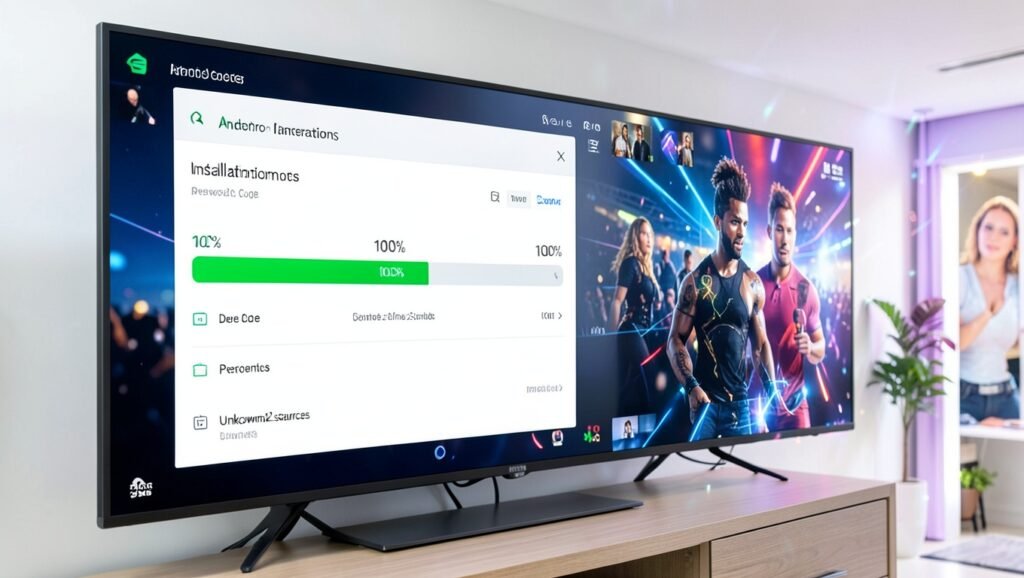
Para instalar a Unitv em uma Smart TV com Android ou em uma TV Box, é necessário usar o aplicativo de terceiros m2 pro, já que a Unitv não aparece diretamente na busca da Play Store. O procedimento também pode exigir a autorização para instalar aplicativos de fontes externas.

O que é necessário
- Uma Smart TV com sistema Android ou uma TV Box;
- Acesso à Play Store;
- O aplicativo m2 pro;
- O aplicativo identificado como “NV baixando TV”, usado para obter o m2 pro;
- Permissão para instalar aplicativos de fontes desconhecidas, caso o sistema solicite.
Como baixar e instalar a Unitv
1. Procure o m2 pro
Abra a Play Store na Smart TV Android ou na TV Box e pesquise por m2 pro. Como a Unitv não é encontrada diretamente pela pesquisa da loja nesse procedimento, o m2 pro será usado para receber o arquivo necessário.
2. Instale o m2 pro pelo “NV baixando TV”
Localize o aplicativo “NV baixando TV” no aparelho e use-o para baixar e instalar o m2 pro. Antes de continuar, verifique se o arquivo vem de uma fonte em que você confia.

3. Use o código exibido pelo m2 pro
Abra o m2 pro. O aplicativo exibirá um código específico para o seu dispositivo. Fotografe esse código e envie-o à pessoa responsável por auxiliar o procedimento, para que ela encaminhe o aplicativo necessário.
Como o código varia de acordo com cada situação, use exatamente a sequência apresentada na tela da sua TV ou TV Box.

4. Aguarde o download
Depois que o arquivo for enviado, acompanhe o progresso dentro do aplicativo. O download será concluído quando a barra chegar a 100%.
5. Inicie a instalação
Ao terminar o download, não selecione o ícone da lixeira. Essa opção exclui o arquivo e não inicia a instalação.
Para continuar, selecione a seta ou o botão indicado na tela. Dependendo da versão do aplicativo, ele pode aparecer como um botão de reprodução, Play ou Instalar.
6. Autorize fontes desconhecidas
O sistema pode solicitar permissão para instalar o aplicativo. Quando isso acontecer, ative a opção indicada e procure o m2 pro na lista de aplicativos autorizados.
Em seguida, permita que o m2 pro instale arquivos dessa fonte. Essa autorização é necessária porque o procedimento utiliza um arquivo externo à Play Store.
7. Instale a Unitv
Depois de conceder a permissão, volte ao m2 pro e abra a área que reúne os arquivos baixados. Localize o arquivo da Unitv e selecione a seta ou o botão identificado como Play ou Instalar.
Aguarde a conclusão para que o aplicativo seja instalado na Smart TV Android ou na TV Box.
Como deixar o m2 pro na tela inicial
Após a instalação, você pode mover o m2 pro para a tela inicial do aparelho. Assim, o acesso ao aplicativo fica mais fácil caso seja necessário usá-lo novamente.
Problemas com a instalação
Se o arquivo for baixado, mas a instalação não começar, confira se a permissão de instalação de fontes desconhecidas foi concedida ao m2 pro.
Também confirme se você selecionou a seta ou o botão de instalação após o download. O ícone da lixeira serve para apagar o arquivo e não deve ser usado nessa etapa.
Perguntas frequentes
Por que a Unitv não aparece na Play Store?
Neste procedimento, a Unitv não é localizada diretamente pela pesquisa da Play Store. Por isso, o m2 pro é usado para receber e instalar o arquivo.
Para que serve o m2 pro?
O m2 pro é usado para receber o arquivo e iniciar a instalação da Unitv na Smart TV Android ou na TV Box.
O que fazer quando o m2 pro gerar um código?
Fotografe o código exibido na tela e envie-o à pessoa que estiver auxiliando o envio do aplicativo. Use sempre o código gerado no seu próprio dispositivo.
Posso clicar na lixeira depois do download?
Não. A lixeira exclui o arquivo. Para iniciar a instalação, use a seta ou o botão indicado como Play ou Instalar.
Por que é necessário autorizar fontes desconhecidas?
Porque o arquivo da Unitv é instalado por uma fonte externa à Play Store. A permissão deve ser concedida especificamente ao m2 pro.
Use o ícone do WhatsApp para conhecer opções de TV online com mais de 5.000 canais, filmes, séries, esportes, teste gratuito e conteúdos em 4K.






