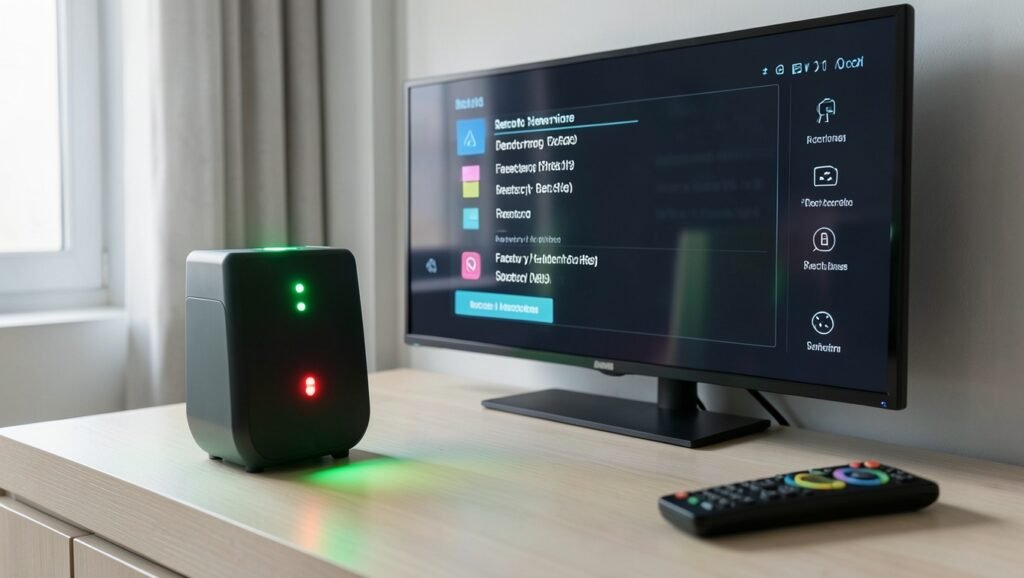
Como fazer o reset de fábrica no BTV 11
O reset de fábrica do BTV 11 pode ajudar quando o aparelho apresenta lentidão, falhas ou problemas causados por memória cheia. O procedimento apaga os dados armazenados e restaura o sistema às configurações iniciais. Por isso, só prossiga se você aceitar perder as informações e configurações salvas no dispositivo.

Para iniciar a restauração, é necessário acessar o menu de recovery usando o botão Update do aparelho e o controle remoto.
Como preparar o BTV 11 para a restauração
Deixe o BTV 11 conectado à televisão ou ao monitor e mantenha o controle remoto em mãos. Durante o procedimento, o ponto mais importante é continuar pressionando o botão Update, mesmo quando os LEDs mudarem de cor.

- Desconecte a fonte de alimentação do BTV 11.
- Pressione e mantenha pressionado o botão Update.
- Com o botão ainda pressionado, conecte novamente a fonte de energia ao aparelho.
- Depois de ouvir o clique do botão, continue segurando-o e observe os LEDs.
Inicialmente, um LED verde deverá acender. Em seguida, os dois LEDs podem ficar verdes e, depois, um deles poderá mudar para vermelho. Essas alterações fazem parte do acesso ao modo de recuperação. Não solte o botão Update nessa etapa.
Como abrir a tela de reset do BTV 11
Continue pressionando o botão até que a tela de recovery apareça na televisão ou no monitor. Algumas orientações mencionam cerca de 10 segundos, mas esse tempo pode variar. Portanto, mantenha o botão pressionado até visualizar o menu de recuperação.

Como executar o factory reset
Com o menu de recovery aberto, use os comandos de navegação do controle remoto para selecionar a opção de limpeza dos dados:
- Desça pela lista até encontrar “Data factor reset”.
- Pressione o botão OK para selecionar a opção.
- Na tela de confirmação, navegue até “Yes”.
- Pressione OK novamente para confirmar.
Depois da confirmação, o BTV 11 começará a formatar o sistema. Não confirme a exclusão dos dados se ainda precisar preservar alguma informação armazenada no aparelho.
O que fazer depois da formatação
Após selecionar “Yes”, aguarde o processamento sem desligar o dispositivo. Em determinado momento, poderá aparecer no canto superior da tela a mensagem “boot system no”.
Quando isso acontecer, siga estas etapas:
- Selecione a primeira opção apresentada no menu.
- Pressione OK para confirmar o reinício. A opção geralmente aparece como “Reboot system now” ou com uma descrição semelhante.
- Aguarde a inicialização completa do aparelho.
O reinício pode demorar. Primeiro, será exibida a tela do BTV e, depois, a tela azul do sistema começará a girar. Aguarde aproximadamente 10 a 15 minutos para que o processo seja concluído e o aparelho volte à tela de configuração inicial.
Quando o reset não resolve o problema
Se o BTV 11 não retornar à tela de configuração inicial mesmo depois de seguir as etapas, o reset pode não ter sido suficiente para corrigir a falha.
Nesse caso, pode haver um problema na memória interna, como um chip de memória danificado. Falhas desse tipo exigem avaliação e reparo técnico, principalmente quando o aparelho não consegue concluir a formatação ou a inicialização do sistema.
Perguntas frequentes
Como acessar o menu de reset do BTV 11?
Desconecte a fonte, mantenha o botão Update pressionado e reconecte a alimentação. Continue segurando o botão até a tela de recovery aparecer.
Por que é necessário continuar pressionando o botão Update?
Porque o menu de recuperação pode só ser exibido enquanto o botão permanece pressionado durante as mudanças dos LEDs.
Qual opção deve ser selecionada para apagar os dados?
Selecione “Data factor reset” e confirme a operação escolhendo “Yes”.
Quanto tempo o BTV 11 leva para reiniciar?
Depois da confirmação, a inicialização pode levar aproximadamente 10 a 15 minutos.
O que fazer se o aparelho não voltar à configuração inicial?
O problema pode estar relacionado à memória interna e exigir avaliação ou reparo técnico.
Use o ícone do WhatsApp para conhecer opções de TV online com canais, filmes, séries e esportes.