
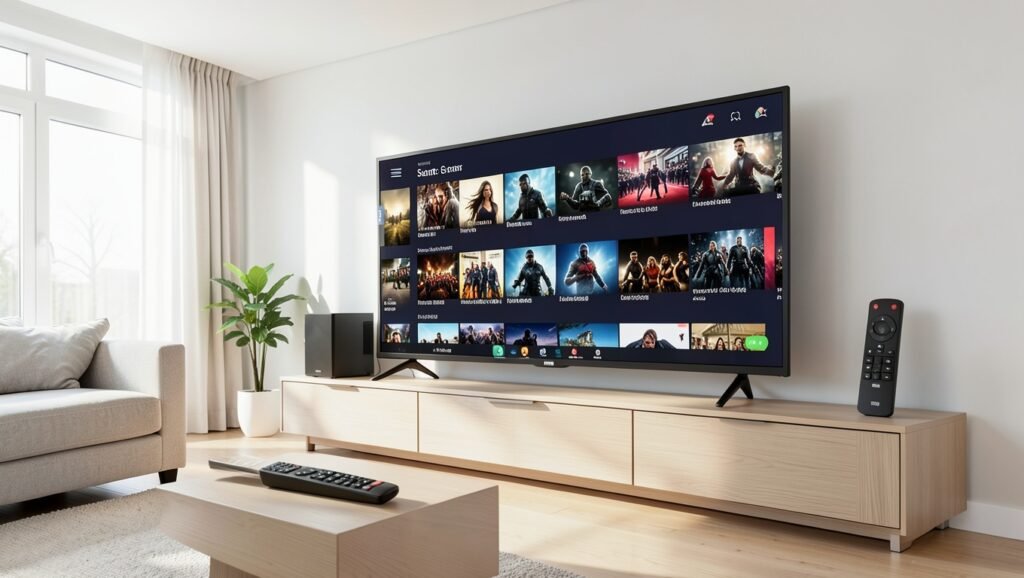
O See Play pode ser instalado em Smart TVs Samsung e LG, dispositivos com Android TV, Roku TV e Roku Express. Para usar o aplicativo, procure por “See Play” na loja do aparelho, instale-o e faça login com o username e a password recebidos. Sem essas credenciais, a instalação é concluída, mas o acesso aos conteúdos não é liberado.

Onde instalar o See Play
- Smart TVs Samsung;
- Smart TVs LG;
- Dispositivos com Android TV;
- Roku TV;
- Roku Express.
O caminho muda um pouco conforme o sistema do aparelho, mas em todos os casos é necessário pesquisar pelo nome See Play na loja ou na ferramenta de busca disponível.
Como baixar e instalar o See Play
Smart TV Samsung, LG ou Android TV
- Abra a loja de aplicativos ou a loja de conteúdos do aparelho.
- Selecione o ícone de pesquisa, geralmente representado por uma lupa.
- Digite See Play no campo de busca.
- Escolha o aplicativo correto entre os resultados.
- Selecione a opção de download e aguarde o fim da instalação.
Depois da instalação, o See Play ficará disponível na lista de aplicativos da Smart TV ou do dispositivo Android TV.

Roku TV ou Roku Express
- Na tela inicial do Roku, abra a opção Pesquisar.
- Digite See Play no campo de busca.
- Selecione o aplicativo quando ele aparecer nos resultados.
- Prossiga com o download e a instalação.
Na primeira abertura, o aplicativo pode exibir algumas telas de apresentação. Depois, será mostrada a área de acesso para informar o username e a password.
Como fazer login no See Play
Na tela de acesso, preencha os campos com o username, ou código de usuário, e a password, ou senha. Em seguida, selecione Login.

Essas credenciais são necessárias para liberar os conteúdos da plataforma. A instalação, sozinha, não permite acessar canais, filmes ou séries.
Como usar a interface do See Play
Após o login, a interface organiza o conteúdo em áreas como canais ao vivo, filmes, séries e configurações. As pastas e categorias ficam disponíveis na lateral, facilitando a navegação sem precisar voltar sempre à tela inicial.
Canais ao vivo e guia de programação
Na área de canais ao vivo, o conteúdo é exibido em um player menor, que pode ser ampliado para o modo de tela cheia. Na parte inferior, fica o EPG, sigla para Guia Eletrônico de Programação.
Em controles remotos com botões coloridos, alguns comandos podem facilitar o acesso a funções como:
- Pesquisar canais e conteúdos;
- Selecionar categorias;
- Visualizar favoritos;
- Abrir o menu principal.
Filmes, séries e favoritos
A área de filmes e séries possui uma ferramenta de pesquisa e permite criar pastas de favoritos. A opção Continuar assistindo ajuda a retomar um título a partir do ponto em que a reprodução foi interrompida.
A organização pode variar conforme a playlist carregada no aplicativo. Entre as categorias disponíveis, estão:
- Ação;
- Terror;
- Suspense;
- Comédia.
Também pode haver separação por produtora, dependendo da forma como a playlist foi organizada.
Configurações do aplicativo
O menu de configurações é acessado pelo ícone de engrenagem, localizado junto às áreas principais de navegação. Entre os ajustes disponíveis estão:
- Idioma: altera o idioma da interface;
- Senha de bloqueio: permite configurar uma proteção para restringir o acesso a conteúdos adultos.
Como atualizar a playlist
Nas configurações, selecione o botão reload para recarregar o conteúdo do aplicativo. Essa função pode ser útil quando uma alteração recente na playlist ainda não aparece na tela.
Como solicitar um teste do See Play
O acesso ao See Play depende do recebimento das credenciais. Para solicitar o teste gratuito, envie pelo WhatsApp uma mensagem informando que deseja testar o aplicativo, como no exemplo:
“Eu gostaria de testar o aplicativo See Play.”
Depois que o acesso for configurado, você receberá o username e a password. Abra o aplicativo, selecione Login e preencha os campos indicados.
Conforme a opção de acesso disponibilizada, o aplicativo pode oferecer canais, filmes e séries, com catálogo anunciado de mais de 5.000 canais e conteúdos com qualidade de imagem de até 4K.
Perguntas frequentes
Em quais aparelhos o See Play pode ser instalado?
Em Smart TVs Samsung e LG, dispositivos com Android TV, Roku TV e Roku Express.
Como encontrar o aplicativo See Play?
Abra a loja de aplicativos ou a ferramenta de pesquisa do aparelho e procure por See Play.
O que é necessário para fazer login?
É preciso informar o username, que corresponde ao código de usuário, e a password, que é a senha de acesso.
É possível organizar filmes e séries por gênero?
Sim. A interface pode exibir categorias como ação, terror, suspense e comédia, além da organização por produtora, conforme a playlist carregada.
Para que serve o botão reload?
Ele recarrega o conteúdo do aplicativo e pode atualizar as alterações feitas na playlist ativa.
Como solicitar um teste do See Play?
Envie uma mensagem pelo WhatsApp informando que deseja testar o aplicativo e aguarde o recebimento das credenciais de acesso.
Use o ícone do WhatsApp para conhecer opções de TV online com mais de 5.000 canais, filmes, séries, esportes, teste gratuito e conteúdos em 4K.






