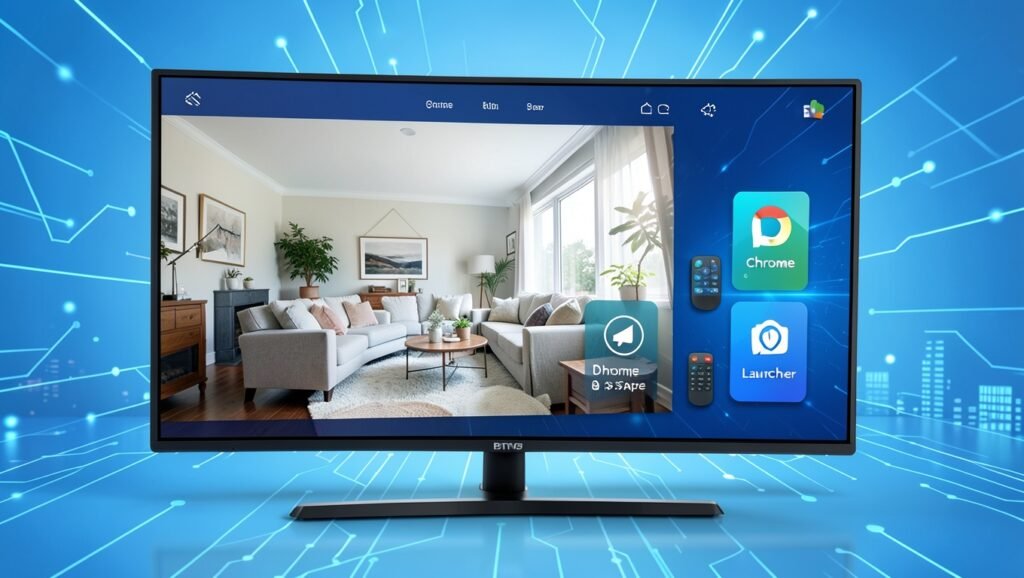
Se o BTV deixou de abrir ou perdeu o acesso depois da atualização B13, tente restaurá-lo ajustando o Chrome, baixando o App Store e o Launcher e ativando o novo Launcher. O resultado pode variar conforme o modelo do aparelho, e os endereços precisam ser digitados exatamente como aparecem.
Ajuste o Chrome antes de começar
O primeiro acesso deve ser feito pelo navegador padrão do aparelho, normalmente o Chrome.
- Abra Configurações e entre em Aplicativos.
- Procure e selecione o Chrome.
- Se o navegador solicitar a aceitação dos termos de uso, confirme. Se aparecer a opção em inglês, selecione “No thanks”.
- Digite exatamente este endereço na barra de navegação: bit.ly/novaB13TalisTec.
Se o campo não responder, não permitir a digitação ou impedir a navegação para o lado, abra uma nova aba do Chrome e tente novamente.

Se o link continuar sem funcionar
Em alguns aparelhos, pode ser necessário remover as atualizações do Chrome para voltar à versão anterior do navegador:
- Abra Configurações.
- Entre em Apps ou Aplicativos.
- Toque em Ver todos os apps ou em uma opção equivalente.
- Abra Apps do sistema, caso essa seção esteja disponível.
- Selecione o Chrome.
- Toque em Desinstalar atualizações. Em alguns aparelhos, essa opção aparece no lugar de Desativar.
- Confirme selecionando OK.
Depois, abra o Chrome novamente e tente acessar o endereço indicado.

Baixe o App Store e o Launcher
Com o navegador funcionando, digite exatamente o endereço abaixo:
bit.li/AppStoreTalesTech
Confira cada caractere antes de confirmar. A troca de letras, incluindo c por s ou alterações entre maiúsculas e minúsculas, pode impedir a abertura do link.
- Digite bit.li/AppStoreTalesTech na barra de endereço do Chrome.
- Pressione Ir no teclado ou no controle remoto.
- Quando o download for solicitado, confirme com OK.
- Baixe os dois arquivos indicados: o App Store e o Launcher.
O procedimento informa esse endereço para o download do App Store e menciona que o Launcher pode ter uma URL específica. Se o segundo arquivo aparecer na página, baixe-o na mesma sessão do Chrome.
Instale os arquivos baixados
Normalmente, os arquivos ficam na pasta Download. Use o gerenciador de arquivos do aparelho para instalá-los.
- Abra o File Manager, também chamado de Gerenciador de Arquivos.
- Conceda permissão de acesso aos arquivos, se solicitado.
- Entre na pasta Download.
- Localize e abra o arquivo do App Store.
- Se aparecer um alerta de segurança, use a seta do controle remoto para acessar Mais detalhes.
- Selecione Instalar mesmo assim.
- Quando a instalação terminar, conclua o processo sem abrir o App Store.
- Volte à pasta Download e abra o arquivo do Launcher.
- Toque em Instalar e, ao final, selecione Abrir.
A ordem deve ser respeitada: instale primeiro o App Store e depois o Launcher. O Launcher deve ser aberto assim que a instalação terminar.
Ative o novo Launcher
Ao abrir o Launcher, a interface do aparelho deverá ser atualizada automaticamente. Depois, conclua a configuração:
- Aguarde a atualização da tela para a nova interface.
- Abra novamente a “lojinha”, identificada pelo ícone da loja de aplicativos.
- Conceda as permissões solicitadas.
- Selecione Vai.
- Ative a alavanca de seleção para confirmar o novo Launcher.
- Retorne à tela inicial do aparelho.
- Abra o ícone do novo aplicativo.
O procedimento também menciona a validação da versão 2.5.4 do segundo aplicativo, chamado no material de “o verdinho”. Como o nome do aplicativo não é especificado, verifique apenas se ele está funcionando após a ativação do Launcher.
Se o acesso continuar com problemas
- Confira novamente todos os caracteres dos links digitados.
- Abra uma nova aba do Chrome se a página não avançar.
- Se o navegador continuar bloqueando a navegação, remova as atualizações do Chrome e repita o download.
- Verifique se os dois arquivos estão na pasta Download.
- Confirme se o App Store foi instalado antes do Launcher.
- Certifique-se de que o novo Launcher foi aberto e ativado nas configurações da “lojinha”.
Perguntas frequentes
O que fazer se o Chrome não aceitar a digitação do link?
Abra uma nova aba. Se o problema persistir, remova as atualizações do Chrome e tente novamente.
Onde ficam os arquivos baixados?
Normalmente, eles ficam na pasta Download do File Manager ou Gerenciador de Arquivos.
Qual arquivo deve ser instalado primeiro?
Instale primeiro o App Store e, depois, o arquivo do Launcher.
É preciso abrir o App Store depois da instalação?
Não. Conclua a instalação do App Store sem abri-lo e prossiga para a instalação do Launcher.
Como saber se o novo Launcher foi ativado?
A interface inicial deverá ser atualizada automaticamente depois que o Launcher for aberto e configurado.
Se você busca opções de TV online com mais de 5.000 canais, filmes, séries e esportes, use o ícone do WhatsApp para conhecer as alternativas disponíveis e consultar a possibilidade de teste gratuito.