
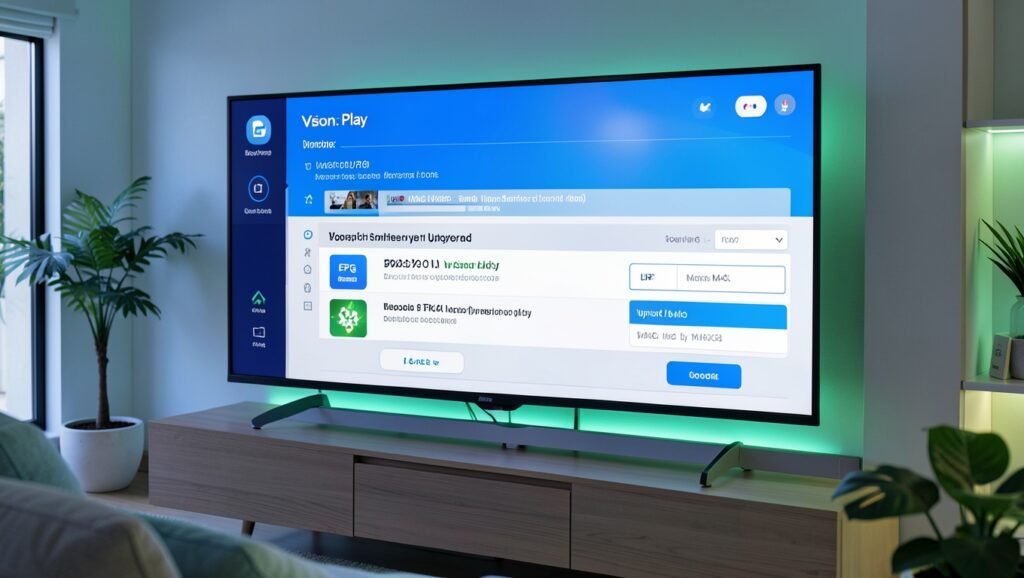
Como enviar e configurar uma playlist no Vision Play
Para cadastrar uma playlist no Vision Play, você precisa do endereço MAC do aparelho, dos dados de acesso ao servidor e, se disponível, da URL da EPG. O envio é feito pelo site do aplicativo; depois, basta fechar e abrir novamente o Vision Play para carregar a lista.

Compatibilidade do aplicativo
O Vision Play está disponível para TV LG e hoku TV. O suporte para outros dispositivos está sendo liberado gradualmente e pode aumentar em futuras atualizações.
Dados necessários para cadastrar a playlist
Antes de iniciar, reúna as informações do aparelho e do servidor que fornecerá a playlist:

- Endereço MAC: identificação do dispositivo que receberá a lista;
- Nome da playlist: título exibido no Vision Play;
- Host, DNS ou XC: endereço do servidor, normalmente disponível no painel do provedor;
- Usuário e senha: credenciais de acesso ao servidor;
- URL da EPG: endereço da programação eletrônica, caso esteja disponível.
Em muitos casos, a EPG é carregada automaticamente pelo aplicativo. Ainda assim, mantenha a URL em mãos para preenchê-la se a programação não aparecer após o envio.
Como adicionar a playlist no Vision Play
1. Acesse a área de envio
Abra o Google ou outro navegador, pesquise por Vision Play e entre no site oficial do aplicativo para acessar a ferramenta de cadastro.

2. Abra a opção “upload playlist”
No site, procure a opção upload playlist. Essa área permite enviar a playlist para o Vision Play instalado na smart TV.
3. Preencha os dados da playlist
Informe cada dado no campo correspondente:
- MAC: digite o endereço MAC exibido no Vision Play instalado no aparelho. O cliente pode enviar essa informação por meio de uma foto da tela;
- Playlist name: informe o nome que será exibido no aplicativo. O exemplo usado no procedimento é “tald Tech”;
- Host / DNS / XC: insira o endereço do servidor. Se não souber qual informação utilizar, consulte o painel do provedor;
- Usuário e senha: informe as credenciais correspondentes ao servidor;
- EPG: cole a URL da programação, caso você tenha esse endereço.
4. Selecione o tipo de conta
Na seção de conta, escolha a opção extream a account, conforme indicado no procedimento.
5. Envie a playlist pelo endereço MAC
Revise os campos preenchidos e clique em upload by MAC. A lista será direcionada ao aparelho associado ao endereço MAC informado.
6. Reinicie o aplicativo
Peça ao cliente para fechar completamente o Vision Play e abri-lo novamente. Após a reinicialização, o aplicativo deverá carregar a playlist cadastrada e exibir os canais e a programação disponíveis.
Como evitar problemas no cadastro
- Confira o endereço MAC antes de enviar a playlist. Quando ele é reconhecido corretamente, o sistema costuma exibir uma indicação visual descrita no procedimento como uma marcação “verdinha”;
- Se a lista não carregar, revise o host, o usuário e a senha;
- Se a programação não aparecer, confira a URL da EPG ou aguarde o carregamento automático do aplicativo;
- Guarde os dados do servidor no painel para facilitar futuros envios;
- Ao cadastrar vários clientes, mantenha uma relação entre cada endereço MAC e o respectivo nome da playlist.
Perguntas frequentes
Como encontrar o MAC para cadastrar a playlist?
O endereço MAC aparece no aplicativo Vision Play instalado na TV. O cliente pode enviar essa informação, inclusive por meio de uma foto da tela.
O que é necessário para enviar uma lista no Vision Play?
Você precisa do MAC, do nome da playlist, do host, DNS ou XC, do usuário, da senha e, se disponível, da URL da EPG.
É possível usar o Vision Play em qualquer aparelho?
O aplicativo está disponível para TV LG e hoku TV. O suporte para outros dispositivos está sendo liberado gradualmente.
Por que a playlist não aparece depois do envio?
Feche e abra novamente o aplicativo. Se o problema continuar, revise o endereço MAC, as credenciais do servidor e a URL da EPG.
Qual opção deve ser escolhida no tipo de conta?
O procedimento orienta selecionar a opção “extream a account” na área de conta.
Use o ícone do WhatsApp para conhecer opções de TV online com mais de 5.000 canais, filmes, séries, esportes e conteúdos em 4K.






